
Créer une image à partir d’une description textuelle
Générez une nouvelle image sans téléverser de photo. Décrivez le sujet, le décor, la composition et le style visuel.
Ouvrir le service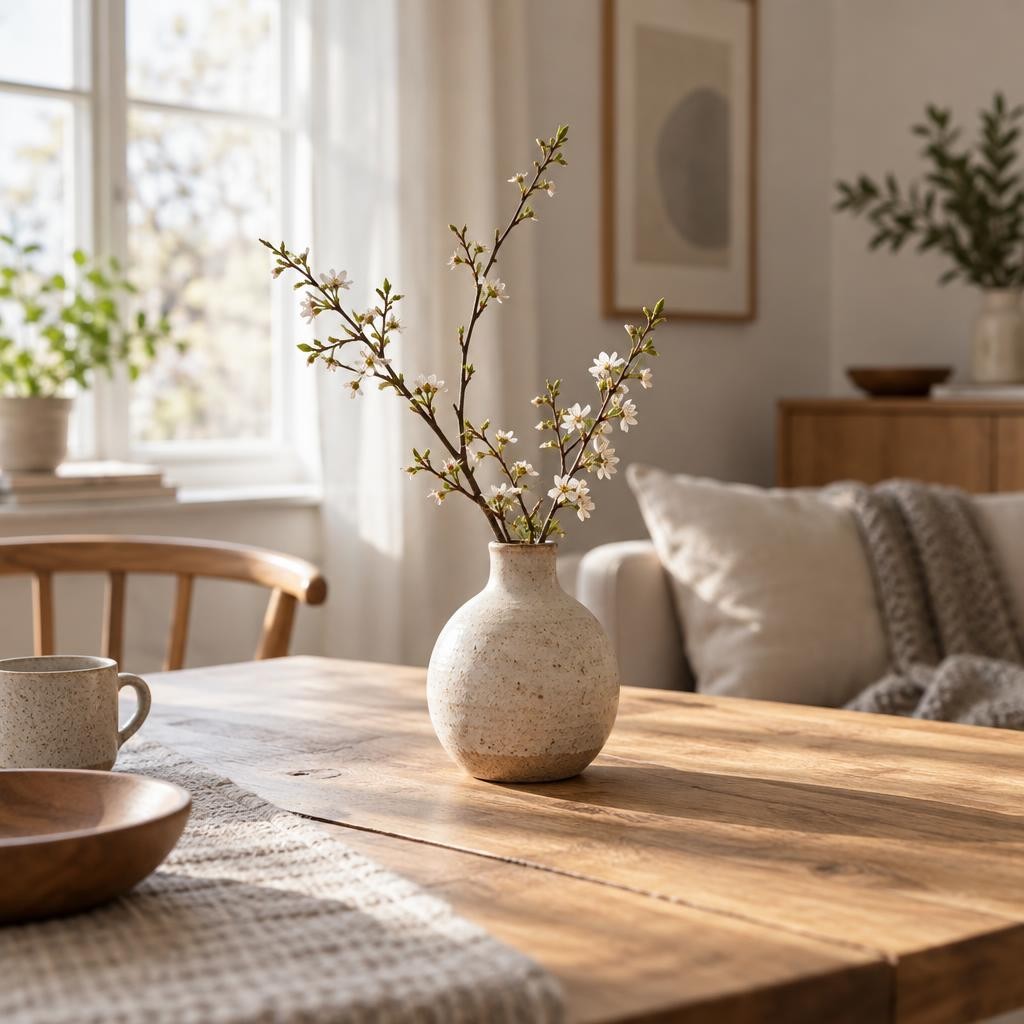
Votre nouvelle image
Ouvrir la génération de texte
Choisissez À partir d’un texte. Aucun fichier source n’est nécessaire dans ce mode. Décidez ce que l’image finale doit montrer et à quel usage elle est destinée.
Rédiger une description ciblée
Décrivez d’abord le sujet principal, puis la scène, l’éclairage, la composition et le style. La limite est de 2000 caractères. Mentionnez les couleurs importantes et les détails à éviter.
Définir le format et la qualité
Choisissez carré 1:1, paysage 3:2 ou portrait 2:3. Sélectionnez le modèle et la qualité, puis lisez le coût à côté du bouton. La qualité élevée nécessite un compte avec des crédits.
Créer et enregistrer
Lancez la génération et examinez le résultat. Téléchargez le JPG ou retrouvez-le dans l’historique privé. Une nouvelle génération est une nouvelle demande de traitement ; modifier la description ne met pas automatiquement à jour une image déjà terminée.
Un petit vase en céramique sur une table en bois, une douce lumière du matin venant de la fenêtre, un intérieur scandinave calme, des couleurs naturelles, composition carrée.
Conseils pratiques
Des descriptions précises aident à comprendre plus facilement la composition souhaitée. Si vous devez conserver une personne ou un produit réel, utilisez plutôt la retouche photo ou la composition de photos.