
Modifier une photo avec une description IA
Téléchargez une photo, décrivez les changements et choisissez le modèle et la qualité. Ce guide couvre la retouche générale tout en conservant les détails importants visibles.
Ouvrir le service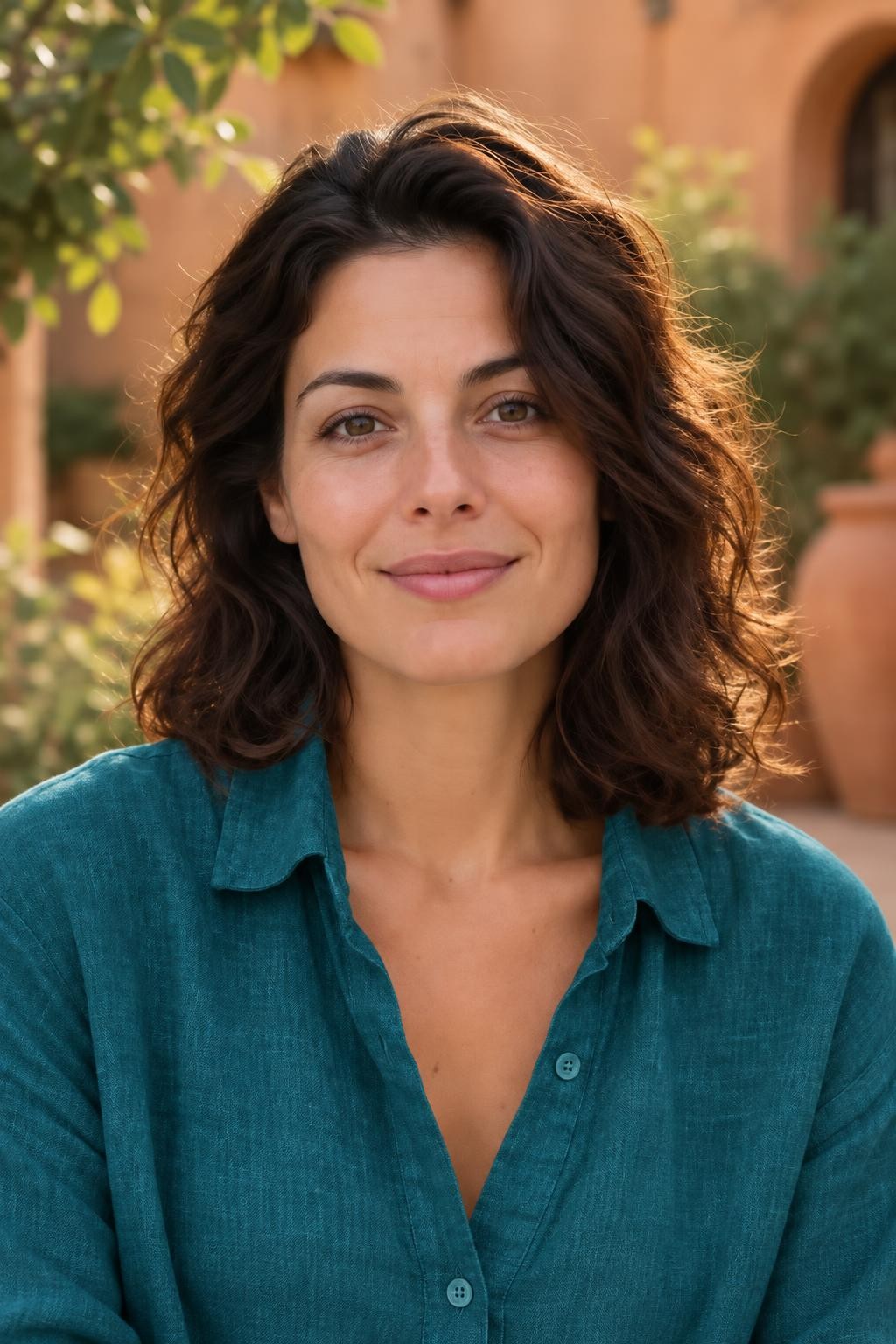
Votre nouvelle image
Paramètres utilisés pour ce résultat
- Modèle
- Avatarya Studio 2
- Qualité de l’image
- Standard
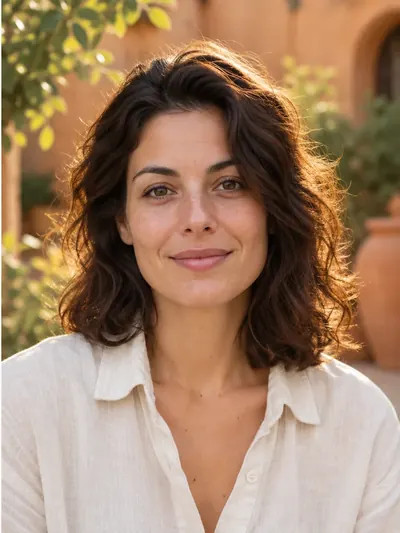
Conservez la femme, son visage, ses cheveux, sa pose et sa chemise blanche reconnaissables. Remplacez sa chemise blanche par une chemise en lin bleu sarcelle riche. Conservez le lieu extérieur, adoucissez la lumière du jour et donnez à l’image une finition éditoriale naturelle.
Demande originale envoyée au modèle
Keep the woman, her face, hair, pose and white shirt recognizable. Change her white shirt to a rich teal linen shirt. Keep the outdoor location, soften the daylight and give the image a natural editorial finish.Ces paramètres décrivent l’exemple publié. Une nouvelle exécution peut produire une image différente.
Choisir la source
Ouvrez Modifier une photo et choisissez un fichier JPEG, PNG ou WebP jusqu’à 20 Mo et 24 MP. Utilisez l’original le plus net possible. L’éditeur envoie pour traitement une copie réduite et correctement orientée.
Décrire une tâche précise
Expliquez ce qui doit changer et ce qui doit rester. Limitez la description à 2000 caractères. Utilisez les suggestions de prompt comme point de départ, puis adaptez le texte. Activez l’option de conservation des détails importants lorsque c’est pertinent.
Vérifier la qualité et le coût
Choisissez un modèle et la qualité brouillon, standard ou élevée. Lisez le coût en crédits à côté du bouton d’action. Les invités peuvent utiliser les 3 essais gratuits restants en qualité brouillon ou standard ; la qualité élevée nécessite un compte et des crédits.
Vérifier et télécharger
Lancez le traitement, attendez le résultat et vérifiez les visages, le texte et les petits détails. Téléchargez l’image ou ouvrez votre historique privé. Un fond transparent produit un PNG ; les retouches ordinaires produisent un JPG.
Conseils pratiques
Demandez des changements précis de lumière, de couleur ou de décor plutôt que de combiner des tâches sans rapport. L’option de conservation est une instruction donnée au modèle, donc vérifiez le résultat réel. Les résultats des essais et des crédits promotionnels peuvent comporter un filigrane.